
إعلان
- الحالة
- مغلق و غير مفتوح للمزيد من الردود.


قمة التحدي
ملكة
- إنضم
- 2007/10/15
- المشاركات
- 1,613
- التفاعل
- 0
- النقاط
- 36
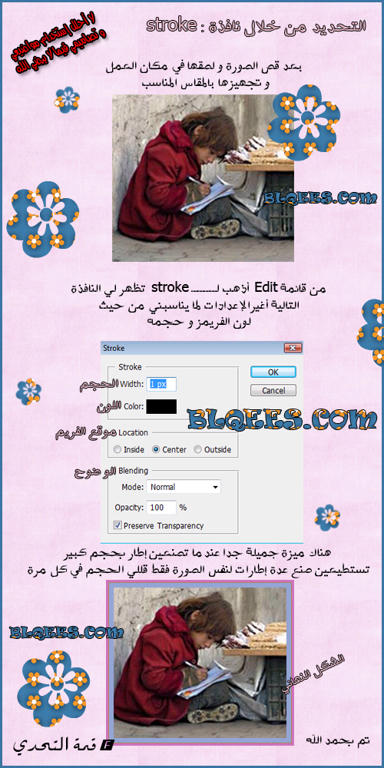
دورة الفوتوشوب...(المرحلة 1)...المحدد(Stroke)


الان وقد انهيتي العمل
طريقة حفظه
من قائمة ملف او file
اختاري save as
واحفظي العمل بصيغة jpg ستظهر لك نافذة دقة الصيغة
اختاري maximum12لنقاوة وصفاء اكثر


بسم الله الرحمن الرحيم
مرحبا بكن أخواتي الفاضلات
أقدم لكن درسي الأول
من مجموعتي الصغيرة و البسيطة لدروس صنع الإطار
من مجموعتي الصغيرة و البسيطة لدروس صنع الإطار
الإطار
شيء أساسي في التصميم
و يعطيه جمال و سحر خاص عند تناسق التصميم مع الإطار .
نضيف الإطار لصورنا الشخصية و لتواقيع و لرسائل الــ mms
و لأي صورة نرغب في تحديدها .
و الإطارات في برنامج الفوتوشوب
عديدة و تختلف طرق التطبيق من مصمم لاخر
الأمر يحتاج للإبداع أو التفنن و الإبتكار ..
عسى أن يفيدكن حبيبات قلبي
الطريقة علينا و الإبداع عليكن
:icon30:
و الأن مع الدرس
اولا
بالضغط على قائمة } ملف او file
اختاري }جديد او New
اختاري العرض والطول حسب مقاسات الصورة
اما البقية فالتزمي بهذه القيم

الخطوة التالية فتح صورة
نعود مرة اخرى لإضافة صورة
نـفتح الصورة بالضغط علىFile (ملف) فتح~ Open
اختاري الصورة من ملف الصور لديك ثم اضغطي فتح او Open
الان الصورة موجودة في مسرح الفوتوشوب
قومي بالضغط على ctrl+A ستتحدد الصورة
ثم Ctrl+C ستنسخ الصورة
وعلى عملك الجديد الذي فتحته اضغطي Ctrl+v
الان الصورة الصقت على العمل
لتعديل حجمها ليناسب المقاسات نضغط Ctrl+T
ستلاحظين ظهور المحدد ترانسفورم
يمكنك التحكم بحجم الصورة وتصغيرها او تكبيرها ولكن دون تأثر جمال الصورة
اولا
بالضغط على قائمة } ملف او file
اختاري }جديد او New
اختاري العرض والطول حسب مقاسات الصورة
اما البقية فالتزمي بهذه القيم
الخطوة التالية فتح صورة
نعود مرة اخرى لإضافة صورة
نـفتح الصورة بالضغط علىFile (ملف) فتح~ Open
اختاري الصورة من ملف الصور لديك ثم اضغطي فتح او Open
الان الصورة موجودة في مسرح الفوتوشوب
قومي بالضغط على ctrl+A ستتحدد الصورة
ثم Ctrl+C ستنسخ الصورة
وعلى عملك الجديد الذي فتحته اضغطي Ctrl+v
الان الصورة الصقت على العمل
لتعديل حجمها ليناسب المقاسات نضغط Ctrl+T
ستلاحظين ظهور المحدد ترانسفورم
يمكنك التحكم بحجم الصورة وتصغيرها او تكبيرها ولكن دون تأثر جمال الصورة
الان وقد انهيتي العمل
طريقة حفظه
من قائمة ملف او file
اختاري save as
واحفظي العمل بصيغة jpg ستظهر لك نافذة دقة الصيغة
اختاري maximum12لنقاوة وصفاء اكثر
أخواتي الغاليات
هناك ملاحظة بسيطة :
- تستطيعين صنع إطار لأي صورة مفتوحة و ذلك بالتحديد الصورة أو أي جزء منها بإستخدام أداة التحديد من شريط الأدوات
 فقط مهما كان موقع التحديد في الصورة .
إن شاء الله يكون الدرس بسيط
أسأل الله أن يوفقنا لما يحب و يرضى.
التعديل الأخير بواسطة المشرف:
قمة التحدي
ملكة
- إنضم
- 2007/10/15
- المشاركات
- 1,613
- التفاعل
- 0
- النقاط
- 36
دورة الفوتوشوب...(المرحلة 1)...عمل إطار بالفلترFilter(طريقة رقم1)


بسم الله الرحمن الرحيم
التعديل الأخير بواسطة المشرف:

نجدية ـآلهوٍێ
New member
- إنضم
- 2009/11/21
- المشاركات
- 164
- التفاعل
- 0
- النقاط
- 0


نجدية ـآلهوٍێ
New member
- إنضم
- 2009/11/21
- المشاركات
- 164
- التفاعل
- 0
- النقاط
- 0
دورة الفوتوشوب / تركيب ملحقات الفوتو (الأكشن~Actions)
●●بسم الله الرحمن الرحيم ●●


المرفقات
التعديل الأخير بواسطة المشرف:
* Um Jawad*
New member
- إنضم
- 2009/01/25
- المشاركات
- 1,493
- التفاعل
- 0
- النقاط
- 0
[FONT=KHA Farisy1 S_I normal. 2000]بسم الله الرحمن الرحيم[/FONT]
بداية دروسي دائماً احب ان نتعرف عن ما نتعامل معه حتى ننمي من ثقافتنا ..... ولما يسألونا نعرف نجاوب بكل ثقه

هنا سنبداء
.
.
.


هذا للتنشيط و للمعرفه (تحميه)
.
.
.
.
"بسم الله الرحمن الرحيم"
في هذا الدرس راح نتعرف على طريقة استعمال ادوات قائمة الفلتر
.
.
تابعوا

يسعد ايامكم
التعديل الأخير بواسطة المشرف:

دلع الحياة
ملكة
- إنضم
- 2009/06/30
- المشاركات
- 234
- التفاعل
- 0
- النقاط
- 0

الســلامَ عليكم ورحمــہ اللـہ وبركــاتـــہ
مساء/ صباح الورد ملكاتي الغاليات يسرني أن أشارككم المتعة والفائدة في دورة
أقدم لكم درس الدمج الكثير منكن وربما يجهلها البعض لها سحرها الخاص في التصاميموتعطي لمسات جمالية مبهرة على الصوره
..ااماهـــــــــو فـــــن الدمـــــجاا..
أحد وأشهر وأفضل أنواع التصميم
فكرته دمج عدة صور بشكل واقعي أو خيالي لتظهر كصورة واحد
أحد وأشهر وأفضل أنواع التصميم
فكرته دمج عدة صور بشكل واقعي أو خيالي لتظهر كصورة واحد
في معظم دروس الفوتوشوب والتي تقوم بشرح كيفية عمل توقيع معين نجد هنالك طرق دمج غريبه وعجيبه
ومن النظره الاولى نقول ان من فعل ذلك انسان لا يوجد مثيل له ولكن الفضل الاكبر الدمج
وله العديد من الأنواع ولكن سوف نلقي الضوء على بعض هذا الانواع وهي كالتالي
وله العديد من الأنواع ولكن سوف نلقي الضوء على بعض هذا الانواع وهي كالتالي
1.الدمج بأداة الماسك
2.الدمج بأداة الختم
3.الدمج بالقص عن طريق القلتر
ولذا تم أنشاء الدرس لنتعلم بعض أسرار الدمج وطرق أستخدامها[FONT="]~[/FONT]
فكونوا معي
[FONT="]
[/FONT]
[FONT="]
[/FONT]
واليكم التفصيل وكل واحده لها طريقتها في الدمج
الدمج بأداة الماسك


[FONT="]
[/FONT]
[FONT="]
[/FONT]
.الدمج بالقص عن طريق القلتر


الحمد لله اننا اتعملنا اليوم حركة جديدة في الفوتوشوب
انتهى الدرس الاول
اتمنى من الله ان يكون الشرح واضح وان ينال اعجابكن والى اللقاء في الدرس القادم ان شاءالله
[FONT="][/FONT]
[/FONT]


[FONT="]
[/FONT]
.الدمج بالقص عن طريق القلتر
الحمد لله اننا اتعملنا اليوم حركة جديدة في الفوتوشوب
انتهى الدرس الاول
اتمنى من الله ان يكون الشرح واضح وان ينال اعجابكن والى اللقاء في الدرس القادم ان شاءالله
[FONT="]
[/FONT]
التعديل الأخير بواسطة المشرف:
نجدية ـآلهوٍێ
New member
- إنضم
- 2009/11/21
- المشاركات
- 164
- التفاعل
- 0
- النقاط
- 0


ز هر ة اللوتس
New member
- إنضم
- 2009/01/05
- المشاركات
- 1,602
- التفاعل
- 0
- النقاط
- 0
الطريقة الثانية

التعديل الأخير بواسطة المشرف:


المهاجره
عضوة مخالفة لقوانين المنتدى
- إنضم
- 2007/09/08
- المشاركات
- 8,446
- التفاعل
- 8
- النقاط
- 0
دورة الفوتوشوب من مبتدئ الى طريق الاحتراف


بسم الله الرحمن الرحيم
الواااجب
\
/
|
\
ارسمي بأي من أدوات التحديد او القلم او بفرشاة الرسم >اي رسمة تحبين
ولونيها واحفظيها بصيغتها المناسبة كما في القاعدة
مع اسمك +رابط الموقع
\
/
|
\
هذا شرح مصور لمزيدا من الاستيعاب

\
/
|
\
ارسمي بأي من أدوات التحديد او القلم او بفرشاة الرسم >اي رسمة تحبين
ولونيها واحفظيها بصيغتها المناسبة كما في القاعدة
مع اسمك +رابط الموقع
\
/
|
\
هذا شرح مصور لمزيدا من الاستيعاب
التعديل الأخير:
نجدية ـآلهوٍێ
New member
- إنضم
- 2009/11/21
- المشاركات
- 164
- التفاعل
- 0
- النقاط
- 0

التعديل الأخير بواسطة المشرف:
نجدية ـآلهوٍێ
New member
- إنضم
- 2009/11/21
- المشاركات
- 164
- التفاعل
- 0
- النقاط
- 0
دورة الفوتوشوب/تركيب ملحقات الفوتو(الاستايلات+الاشكال+الفلاتر)


التعديل الأخير بواسطة المشرف:
ز هر ة اللوتس
New member
- إنضم
- 2009/01/05
- المشاركات
- 1,602
- التفاعل
- 0
- النقاط
- 0
دورة الفوتوشوب المكثفه (المرحلة 1) طريقة القص بالفرشاة

طريقة القص بلفرش
وبانسبه للفرش اى شكل نقدر نستعمله
انا اخترت هذا الشكل
بشرط لازم تكون الفرشه كامله عشان تبان الصوره
اما الفرشه اللى فيها فراغات كثيره ماراح تبان الصوره بشكل جميل
وبانسبه للفرش اى شكل نقدر نستعمله
انا اخترت هذا الشكل
بشرط لازم تكون الفرشه كامله عشان تبان الصوره
اما الفرشه اللى فيها فراغات كثيره ماراح تبان الصوره بشكل جميل

NOLY
New member
- إنضم
- 2008/12/17
- المشاركات
- 911
- التفاعل
- 0
- النقاط
- 0
دورة الفوتوشوب [ المرحلة 1 ] الخطـــوط Fonts .،


قد لا تتقني أي شي في الفوتوشوب سوى الخطوط وتنسيقها .،


مثلاً .. هذه الصورهـ الشخصية العامة /


وفي هذا الوقت .. ومع انتشار تصاميم الفيكتورز والسكرابز الجاهزهـ
أصبح الامر أكثر سهولهـ .،‘

بسم الله الرحمن الرحيمـ ‘، .

الآن مع درس اليومـ .،

والآن مع طريقة الحفظ /.،


صباحكمـ/مساؤكمـ .. إبداع .،
في دورة الابداع الفوتوشوبي .،
.|| دورة الفوتوشوب المكثفة ||.
قد لا تتقني أي شي في الفوتوشوب سوى الخطوط وتنسيقها .،
ومع ذلك تخرجي بتصميمـ جداً رائع .،
مثلاً .. هذه الصورهـ الشخصية العامة /
بـ إستخدام صديقنا

تحولت إلى صورة شخصية خاصة بي أنا وحدي
 .،
وفي هذا الوقت .. ومع انتشار تصاميم الفيكتورز والسكرابز الجاهزهـ
أصبح الامر أكثر سهولهـ .،‘
إليكمـ هذا السكرابز الجاهز ./

ومع قليل من الخطوط وتنسيقها .. أصبح هكذا .،

استمتعوا معي في قسمي بـ دورة الفوتوشوب المكثفة .،
.،.‘. الخطوط .‘.،.
.،.‘. الخطوط .‘.،.
فلنبــدأ .،
كـ مقدمة لـ دروس الخطوط .،
راجعي درس المدربة نجدية ـآلهوٍێ

 دورة الفوتوشوب / طريقة تركيب ملحقات الفوتو (الخطوط~Fonts)
راجعي درس المدربة نجدية ـآلهوٍێ
دورة الفوتوشوب / طريقة تركيب ملحقات الفوتو (الخطوط~Fonts)
بسم الله الرحمن الرحيمـ ‘، .
الآن مع درس اليومـ .،
والآن مع طريقة الحفظ /.،
تمـ .،
بـ انتظار الإبداع .،
والخطوط المنسقة الجميلهـ .،
وَ
حاظرهـ لجميع تساؤلاتكمـ
 .،
-
-
NOLY

-
NOLY


دلع الحياة
ملكة
- إنضم
- 2009/06/30
- المشاركات
- 234
- التفاعل
- 0
- النقاط
- 0
دورة الفوتوشوب المرحله (2) درس الاكشنActions
في هذا الموضوع المفصل والمصور سوف يتم طرح الآتي:


هناك العديد من المواقع
التي توفر اكشنات جاهزه
باشكال رائعه
وتاثيرات جميله جدا..
وباذن الله سوف اطرح
بعض من الاكشنات ان شاءا لله
شرح درس تقطيع الصوره بستخدام الاكشن


بســــم الله الرحمــــــن الرحيـــــم
صباح /مساء الخيرات
اليوم درسنا من العيار الثقيل ولكنه ممتع
صباح /مساء الخيرات
اليوم درسنا من العيار الثقيل ولكنه ممتع
في هذا الموضوع المفصل والمصور سوف يتم طرح الآتي:
- ماهو الأكشن [Action]
- للأكشن أنواع
- شرح نافذة الأكشن
- إضافة أكشن جاهز
وهذه هي العنواين الرئيسة في الموضوع بالنسلسل
.. نبدأ الشرح بسم الله ..
يعتبر الاكشن من الأدوات المفيدة جداً في الفوتوشوب
خاصةً لمن يكرر ما يعمله بشكل متكرر و يومياً.
فوظيفة الاكشن هي تسجيل الأعمال المتكررة
و جعلها تلقائية بضغطة زر
مثلا نجد في كثير من المرات أننا نملك صوراً عديدة
و نريد أن نضع كل الصور في إطار معين
أو نريد أن نضع فلاتر معينة
أو تأثيرات معينة على جميع هذه الصور
عملية وضع هذه التأثير قد تستغرق بعض الوقت
للصورة الواحدة
و ستستغرق وقتاً طويلاً و جهداً كبيراً
إذا كان عدد الصور كبيراً
تقوم أداة الاكشن بتسجيل كل خطوة من الخطوات
التي تقوم بها لعمل التاُير على صورة معينة
و من ثم يمكنك نقل هذا التأثير
و وضعه على اي تصميم تريد بضغطة زر واحدة فقط.
و أيضا ينوب الاكشن عن بعض الفلاتر
فهناك اكشنات جاهزة ذات تأثيرات جميله
يمكن إضافتها على أي عمل تريده
للاكشن أنواع
نوع خاص بطبقات النصية
نوع خاص بطبقات الرسوميه
و يمكن تطبيق أي نوع من الاكشن على تلك الطبقة
* ليس من المستوجب التقيد بتلك.. الأنواع .. فلكل شخص
خياله و طريقته لإخراج عمله بصوره التي يريدها
* يمكن استخدام أي نوع اكشن على أي شكل من أشكال
الطبقات ولكن ذكرت هنا لتوضيح
[أطلق العنان لخيالك
واختي نجدية الهوى ماقصرة بالشرح النافذه وهذ رابط الموضوع
هناك العديد من المواقع
التي توفر اكشنات جاهزه
باشكال رائعه
وتاثيرات جميله جدا..
وباذن الله سوف اطرح
بعض من الاكشنات ان شاءا لله
شرح درس تقطيع الصوره بستخدام الاكشن
الشكل النهائي

رابط اكشن تقطيع الصوره
التحميل من هنا
التحميل من هنا
وهذاه اشكال لبعض الاكشنات والتطبيق عليه وهي نفس شرح الدرس
وكل واحده منكن تختار الاكشن الذي يروق لها
قبل

بعد

رابط اكشن
التحميل من هنا
وبقية الاكشن في الصفحه التاليه
وكل واحده منكن تختار الاكشن الذي يروق لها
قبل
بعد
رابط اكشن
التحميل من هنا
وبقية الاكشن في الصفحه التاليه
دلع الحياة
ملكة
- إنضم
- 2009/06/30
- المشاركات
- 234
- التفاعل
- 0
- النقاط
- 0
قبل


قبل

بعد
بعد

قبل

بعد

تحميل الاكشن
وكل واحده له حرية الاختيار
اتمنى ان ينال اعجابكم
واي استفسار انا جاهزه
اتمنى ان ينال اعجابكم
واي استفسار انا جاهزه
التعديل الأخير بواسطة المشرف:
- الحالة
- مغلق و غير مفتوح للمزيد من الردود.